Chiama ora: 049 825 7162
Amico Informatico
  • Home
  • Assistenza Domicilio
  • Assistenza Laboratorio
  • Assistenza Remota
  • Blog
  • Contatti
  • Menu Menu
Sei in: Home1 / Blog di Informatica2 / 20173 / Giugno

Come proteggersi correttamente dai ramsonware

26 Giugno 2017/in Guide, Notizie, Prodotti

I ramsonware sono i virus più famosi dell’ultimo periodo: questo è dovuto al fatto che la loro diffusione sta diventando molto rilevante, ma soprattutto perchè i danni che essi creano all’utente che li prende sono molto pesanti. A differenza dei comuni virus, dei quali spariscono le tracce dal PC dopo essere stati eliminati, i ramsonware si lasciano un grosso problema alle spalle: essi infatti criptano tutti i file presenti nel disco fisso del PC, nei dispositivi USB collegati e in tutte le destinazioni di rete disponibili. I file rimangono criptati anche dopo l’eliminazione del virus, rendendo di fatto inaccessibili tutti i propri documenti, foto, video, musica, etc. Solitamente il virus chiede un riscatto all’utente per poter riutilizzare i propri file, il quale, anche se pagato, non garantisce il recupero dei file.

Per salvaguardare i propri dati è molto importante quindi effettuare una corretta prevenzione ben prima di incorrere in questi virus: il modo migliore e più efficace è eseguire periodicamente un backup in un dispositivo che, al termine del backup, viene fisicamente staccato dalla macchina, come ad esempio un hard disk USB. In questo modo si è sicuri che, anche con i dati criptati sull’hard disk del computer, si possono continuare ad utilizzare i propri dati dall’hard disk USB. Il problema alla base di questo metodo è il fatto che il backup non è più automatico e c’è bisogno dell’intervento umano, che è soggetto a dimenticanze ed errori.

Se si vuole continuare ad utilizzare i metodi di backup classici ed automatici, o per maggior sicurezza dei dati presenti sul proprio PC, è necessario dotarsi anche di un software anti-ramsonware: per effettuare i backup automatici infatti il computer deve poter accedere a delle cartelle su cui viene effettuato il backup, le quali sono quindi accessibili anche al ramsonware, che cripterà a sua volta anche il backup, rendendolo di fatto inutile. Ricordiamo però che questo tipo di software, sebbene riconosca molti ramsonware, non può garantire una sicurezza al 100%: ogni giorno infatti vengono prodotti nuovi virus che agiscono con modalità differenti, rendendo di fatto impossibile creare un “vaccino” universale.

Uno dei migliori software free anti-ramsonware è CyberReason RamsonFree, scaricabile da questa pagina. Il tool è totalmente free ed è completo di tutte le funzioni, senza bisogno di pagare abbonamenti per l’utilizzo. Dopo aver terminato il comune processo di installazione, il suo utilizzo è molto semplice: l’utente non si accorgerà di nulla ma il software resterà attivo controllando comportamenti sospetti sul disco o sulle destinazioni di rete, comuni ad ogni ramsonware, e bloccherà le scritture su disco se si accorgerà di qualcosa di strano.

NOTA BENE: Come già detto, RansomFree è uno strumento di protezione efficiente ma non garantisce protezione completa contro tutti i tipi di ransomware (soprattutto perché ne vengono creati sempre di diversi). Dunque, nonostante il suo utilizzo, è assolutamente necessario prestare attenzione a ciò che si esegue: Amico Informatico non si ritiene responsabile di eventuali infezioni contratte nonostante l’utilizzo di questo strumento.

Sebbene un computer totalmente protetto è solamente un computer spento, riteniamo che sia importante prendere alcuni piccoli accorgimenti per salvaguardare il più possibile i propri file e il proprio lavoro: un software anti-ramsonware è proprio uno di questi, essendo leggero e per nulla invasivo.

https://www.amicoinformatico.it/wp-content/uploads/2017/06/come-proteggersi-dai-ramsonware.jpg 444 900 webstaff https://www.amicoinformatico.it/wp-content/uploads/2016/12/amico-informatico-logo.png webstaff2017-06-26 11:31:232017-06-26 11:31:23Come proteggersi correttamente dai ramsonware

Tutte le novità di Windows 10 Creators Update e come ottenerlo

19 Giugno 2017/in Notizie, Prodotti

Il 5 aprile 2017 è uscita la nuova versione di Windows: Windows 10 Creators Update. Non si tratta di un semplice aggiornamento come tutti gli altri: questo aggiornamento porta con se moltissimi miglioramenti e nuove funzioni, tanto da essere rilasciato come un sistema operativo a se stante.

Il nome Creators Update non è casuale: è un aggiornamento pensato infatti per tutte le persone che amano in qualche modo “creare”, in qualsiasi forma: da un immagine 3D al codice di un sito, o da una presentazione in PowerPoint fino ad un videogioco. Le novità macroscopiche sono molte e verranno illustrate in dettaglio nel resto dell’articolo, ma ci sono anche moltissimi micro miglioramenti che si potranno apprezzare durante l’utilizzo quotidiano: l’insieme di tutto ciò fa diventare il sistema operativo in sé molto più performante, robusto e versatile.

Ecco un elenco delle principali novità macroscopiche che si potranno trovare in Windows 10 Creators Update:

Paint 3D

Una delle novità forse più apprezzate, soprattutto dagli utenti storici di Windows, è la nuova versione di Paint, che ora supporta anche il 3D, chiaramente in forme molto basilari. La nuova versione è stata totalmente riscritta, mantenendo però la semplicità che ha sempre contraddistinto questo software. La vecchia versione di Paint rimane comunque disponibile, nella cartella Accessori, oppure cercandola dalla barra di ricerca.

View 3D

Si tratta di una nuova applicazione preinstallata che permette di visualizzare i modelli 3D di vari formati. L’applicazione si integra perfettamente con Paint 3D ed altri software Microsoft, come Edge o Office. Questa applicazione fa parte di un progetto molto più ampio che comprende anche l’utilizzo di un’ app mobile per la cattura di modelli 3D, che sarà rilasciata prossimamente.

Modalità gioco

E’ una nuova modalità pensata appositamente per i videogiocatori: con questa nuova modalità, che si attiva automaticamente su titoli di giochi testati da Microsoft e distribuiti da Windows Store, il sistema riserva tutte le risorse disponibili al gioco, riducendo al minimo gli altri processi di sistema: in questo modo si riesce a ridurre i cali di frame rate.

Luce notturna

Come negli altri principali sistemi operativi, desktop o mobile, è stata aggiunta la possibilità di regolare e ridurre la luce blu nelle ore notturne: questo consente di affaticare meno la vista e migliorare la qualità del sonno. Si può attivare questa impostazione nelle impostazioni, nella sezione Sistema e nella scheda Schermo. Si può impostare l’attivazione automatica dal tramonto all’alba, oppure ad un orario predefinito. In alternativa, è possibile attivarla manualmente dal centro notifiche.

Windows Defender

La versione aggiornata di questo tool, che ora si chiama Windows Defender Security Center, consente una gestione centralizzata della sicurezza dell’intero sistema operativo: da esso è infatti possibile, oltre all’antivirus, regolare le impostazioni di firewall, controllo bambini, analisi integrità e risorse.

Come ottenere l’aggiornamento

Il fatto che questo aggiornamento venga rilasciato come un sistema operativo a se stante comporta un tempo di rilascio molto maggiore rispetto ai normali aggiornamenti, oltre ad un peso del download nettamente superiore. Per questo motivo, l’aggiornamento viene rilasciato gradualmente, in modo da non intasare di richieste i server di Microsoft.

Se però siete impazienti di ricevere questo update, potete forzare l’aggiornamento in modo manuale: basterà collegarsi a questo sito e cliccare su “Scarica ora lo strumento“. Verrà scaricato un piccolo programma che, se eseguito, guiderà passo passo l’utente attraverso il download e l’installazione di questo aggiornamento.

https://www.amicoinformatico.it/wp-content/uploads/2017/06/Creators-Update.png 315 560 webstaff https://www.amicoinformatico.it/wp-content/uploads/2016/12/amico-informatico-logo.png webstaff2017-06-19 09:40:262017-06-19 09:40:26Tutte le novità di Windows 10 Creators Update e come ottenerlo

Come ascoltare la musica da YouTube sul cellulare a schermo spento

12 Giugno 2017/in Guide

Quante volte ti è capitato di utilizzare YouTube sul tuo cellulare per ascoltare la musica? Come sicuramente ti sarai accorto, per effettuare questa comune operazione è necessario tenere lo schermo dello smartphone sempre acceso e visualizzare il video relativo all’audio che si sta ascoltando: non è infatti possibile utilizzare altre app ed ascoltare la musica in background, oppure bloccare lo schermo e continuare ad ascoltare la musica.

YouTube infatti è un servizio pensato per lo streaming video, quindi l’applicazione è stata scritta mettendo al centro dell’attenzione la visualizzazione dei video. Questo comporta però un grande dispendio di batteria del telefono nel caso si voglia solamente ascoltare la musica, rendendo di fatto il servizio di YouTube poco adatto a questo scopo. Questo in molti casi è un vero peccato: su YouTube sono presenti dei brani rari che molto spesso non trovano posto nei normali servizi di streaming audio più famosi come Spotify.

Per ovviare a questo problema ed ascoltare l’audio a schermo spento, esiste un piccolo escamotage che è possibile adottare sulle versioni dell’app di Youtube 12.19.56 o 12.21.57. Basterà infatti seguire questi semplici passi:

  1. Vai sul video di interesse e salta l’eventuale pubblicità
  2. A questo punto premi il tasto Home o blocca lo schermo
  3. Collega le cuffie o gli auricolari e premi il tasto Play presente su di essi

Come per magia il video riprenderà e potrai sentire l’audio dagli auricolari con lo schermo spento, oppure usando altre applicazioni.

Questo “trucchetto” durerà finchè Google non deciderà di aggiornare l’app di YouTube e di sistemare questo problema, sempre che di problema si tratti. Ricordiamo infine che in ogni caso, il traffico dati generato utilizzando questo metodo sarà sempre maggiore rispetto ad quello generato da un’ app di solo streaming musicale, in quanto il video viene scaricato in ogni caso, anche se non è visualizzato.

AGGIORNAMENTO DEL 20/06

E’ possibile ascoltare la musica da YouTube a schermo spento anche sfruttando l’app Telegram: già da tempo con questa applicazione di messaggistica è possibile vedere i video direttamente all’interno della chat, senza passare per l’app ufficiale di YouTube. Questo consente quindi di spegnere lo schermo e continuare ad ascoltare la musica.

I passi per ottenere questo risultato sono i seguenti: dall’app di YouTube condividi il video di interesse attraverso Telegram ad un altro contatto o a te stesso attraverso la chat personale. Entra nella chat dove hai condiviso il video e clicca Play sul messaggio che contiene il video: la riproduzione partirà e sarai libero di spegnere lo schermo!

https://www.amicoinformatico.it/wp-content/uploads/2017/06/Youtube.png 315 560 webstaff https://www.amicoinformatico.it/wp-content/uploads/2016/12/amico-informatico-logo.png webstaff2017-06-12 10:17:482017-06-20 08:56:12Come ascoltare la musica da YouTube sul cellulare a schermo spento

Come scaricare i video da Youtube e Facebook in modo semplice e veloce

5 Giugno 2017/in Guide

Quante volte ti è capitato di voler scaricare un video da Youtube o altri siti internet come Facebook o Vimeo e di finire su siti pieni zeppi di fastidiose pubblicità, che rischiano ogni volta di farti incappare in un virus?

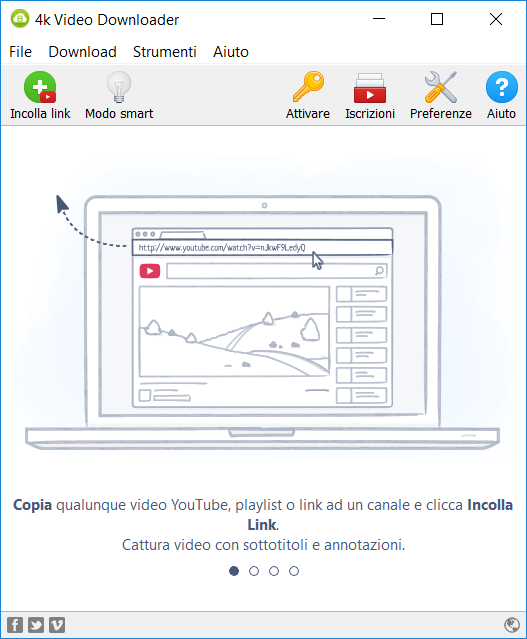
Per ovviare a questo problema esiste un’ software creato apposta per questo: 4K Video Downloader. E’ possibile scaricare l’applicazione direttamente da questa pagina. Basterà scegliere la versione adatta per il proprio sistema operativo ed attendere che il download si completi.

Una volta terminato il semplice processo di installazione, ti basterà seguire i prossimi passi per essere in grado di scaricare un video da Youtube:

  1. Collegati a Youtube ed entra nella pagina del video che vuoi scaricare.
  2. Copia il link del video, come nell’immagine seguente.
  3. Apri 4K Video Downloader e premi sul pulsante “Incolla URL“.
  4. Dalla finestra che si apre, seleziona la qualità video desiderata e il percorso dove salvare il file. Puoi anche scegliere dal menù a tendina se scaricare il video oppure solo l’audio, e il formato desiderato. Una qualità maggiore comporta una maggiore dimensione del file scaricato e un maggior tempo di download.
  5. Dopo aver premuto Download, aspetta il completamento del download.
  6. Una volta completato, clicca due volte sul video dalla lista per aprirlo, oppure vai sul percorso scelto in precedenza e troverai il file del video.

L’applicazione rimarrà sempre installata sul tuo computer ma periodicamente necessiterà di aggiornarsi per permetterti di scaricare i video sempre in modo corretto: quando uscirà un nuovo aggiornamento, comparirà una finestra all’interno dell’applicazione che ti permetterà di collegarti al sito per scaricare la nuova versione. Una volta terminato il download, basterà completare l’installazione per trovarsi il programma aggiornato.

https://www.amicoinformatico.it/wp-content/uploads/2017/06/4K-Video-Downloader.png 315 560 webstaff https://www.amicoinformatico.it/wp-content/uploads/2016/12/amico-informatico-logo.png webstaff2017-06-05 10:03:352017-06-05 10:03:35Come scaricare i video da Youtube e Facebook in modo semplice e veloce

Facebook

Ultime dal Blog

  • Proteggere i propri dati personali al tempo del Covid9 Giugno 2020 - 18:00
  • Come migliorare il vostro streaming in pochi semplici passaggi18 Gennaio 2019 - 17:13
  • Amico Informatico ti da assistenza informatica anche ad agosto!15 Luglio 2018 - 09:00
  • Come proteggersi correttamente dai ramsonware26 Giugno 2017 - 11:31
  • Tutte le novità di Windows 10 Creators Update e come ottenerlo19 Giugno 2017 - 09:40

Sedi

  • Amico Informatico Milano
  • Amico Informatico Padova
  • Amico Informatico
4.9

Orari Apertura

Lunedì9:30 AM - 7:00 PM
Martedì9:30 AM - 7:00 PM
Mercoledì9:30 AM - 7:00 PM
Giovedì9:30 AM - 7:00 PM
Venerdì9:30 AM - 7:00 PM

Menu Rapido

  • Home
  • Blog di Informatica
  • Consulente Informatico
  • Community
  • Lavora con noi
  • Privacy Policy
  • Contatti
© Copyright - Amico Informatico è un marchio concesso ad Audio Innova Srl P.I. 04768470280
  • Collegamento a Facebook
  • Collegamento a X
  • Collegamento a LinkedIn
  • Collegamento a Youtube
  • Collegamento a Mail
  • Home
  • Lavora con noi
  • Privacy Policy
  • Contatti
Scorrere verso l’alto Scorrere verso l’alto Scorrere verso l’alto
Utilizziamo i cookie per essere sicuri che tu possa avere la migliore esperienza sul nostro sito. Se continui ad utilizzare questo sito riteniamo che tu ne sia felice.
Puoi revocare il tuo consenso in qualsiasi momento utilizzando il pulsante Revoca il consenso.