
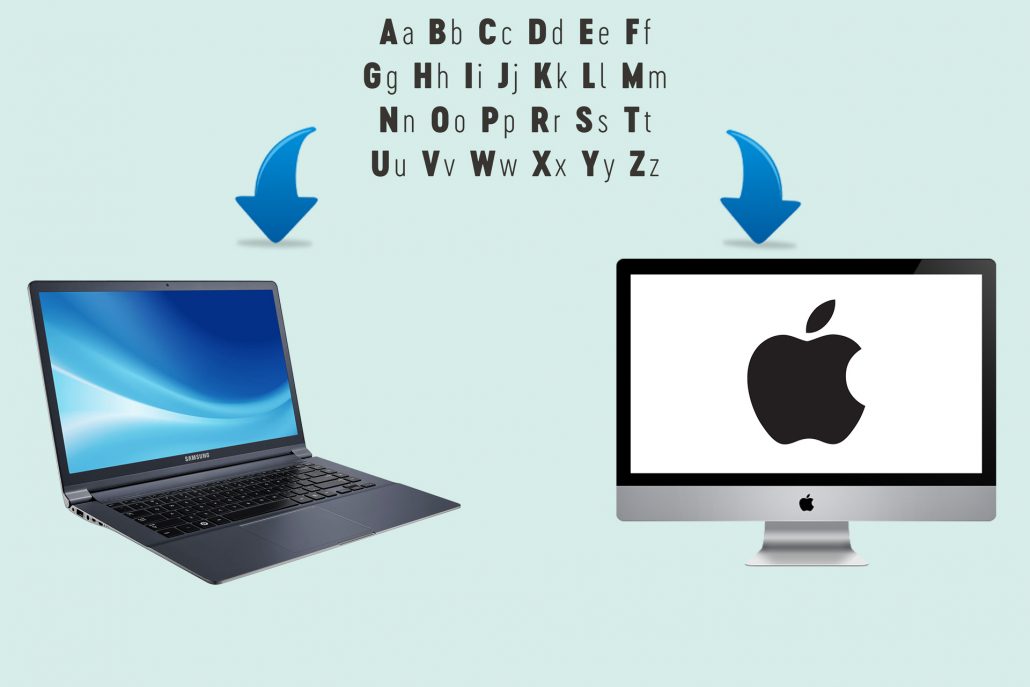
Come installare nuovi font su Mac e Windows
Chi è in possesso di un PC, dopo diversi anni può stancarsi di avere a che fare sempre con gli stessi caratteri di scrittura. Nelle righe seguenti, vi mostriamo come installare nuovi font sul vostro computer, che si tratti di un dispositivo Mac o Windows.
Non bisogna essere autentici esperti dell’informatica e della tecnologia in generale per portare a termine tale missione. La procedura non richiede competenze estreme. Tuttavia, prima di intraprendere qualsiasi percorso, accertatevi che i font e i caratteri siano coperti dalla licenza d’uso. In caso contrario, potreste rimanerne scottati anche dal punto di vista legale.
Ovviamente, prima di installare nuovi font, dovete scaricarli. Diversi siti Web forniscono caratteri molto interessanti per la vostra destinazione d’utilizzo. Per esempio, Google Fonts può fare al caso vostro grazie alla presenza di centinaia di font di scrittura tutti da scoprire. Potete utilizzarli per il vostro blog, o anche in forma privata per i vostri file di Word. Collegatevi alla Home Page del servizio ed iniziate ad esplorare un nuovo mondo, fatto di font entusiasmanti. Filtrate tutte le tipologie di caratteri disponibili e fate clic sulla voce Categories. Potete dare un’occhiata all’anteprima di ciascun font disponibile. Potete scegliere il numero degi stili, lo spessore, l’inclinazione e la larghezza in base alle relative diciture. Quindi, cliccate sul font che intendete scaricare e poi sulla voce Download.
Ora però passiamo all’installazione vera e propria dei font.
Partiamo dalla procedura che vi servirà se siete in possesso di un computer Mac.
I passaggi sono molto semplici da eseguire. Prima di tutto, entra nella cartella Altro del Launchpad e avvia l’app Libro Font. Trovate il programma desiderato e premete su +, situato in alto sinistra. Quindi, pigiate sui file .ttf, il formato dei font che state cercando. Scegliete ciò che volete inserire e cliccate poi sul tasto Apri. In alternativa, puoi anche prendere i file con i font che hai intenzione di aggiungere e trascinarli su Libro Font e la sua relativa finestra. Alla fine cliccate su Apri e il gioco è fatto. Se qualcosa non funziona subito, vi basta riavviare il computer.
Adesso scoprite come installare nuovi font con un dispositivo munito di sistema operativo Windows.
L’operazione è leggermente più lunga, ma non preoccupatevi. Prima di tutto, fate clic sull’archivio che contiene tutti i font scaricati e prendete i file in formato .ttf. Selezionate il file e fate clic col tasto destro del vostro mouse, per poi andare su Taglia. Andate poi sulla dicitura Computer o Questo PC all’interno del vostro sistema e poi su Disco Locale,Windows e Fonts. Entrate in quest’ultima cartella, cliccate col destro in un qualsiasi punto senza selezionare nulla e poi andate su Incolla. In questo modo, i font che avete scaricato in precedenza sono a vostra completa disposizione. Non dovete fare altro che provarli!
Entrate in Pages o qualsiasi altro software che di solito utilizzate per inserire i caratteri. Componete articoli, biglietti da visita, brochure, cartoline e tutto ciò che desiderate. Ovviamente, scegliete il vostro font preferito e divertitevi sfoderando tutta la vostra creatività!





Lascia un Commento
Vuoi partecipare alla discussione?Sentitevi liberi di contribuire!