Chiama ora: 049 825 7162
Amico Informatico
  • Home
  • Assistenza Domicilio
  • Assistenza Laboratorio
  • Assistenza Remota
  • Blog
  • Contatti
  • Menu Menu
Sei in: Home1 / Blog di Informatica2 / 20173 / Gennaio

GSOD e BSOD: cosa sono e cosa vogliono dire?

25 Gennaio 2017/in Notizie

Nella parte finale del 2016, Windows 10 ha scelto di apportare una modifica alquanto evidente alla sua cosiddetta Schermata della Morte. In pratica, si passerà dai BSOD ai GSOD.

Ma cosa sono BSOD e GSOD?  cosa vogliono dire?

Come già accennato in precedenza, il cambiamento riguarda lo sfondo dell’ultimo sistema operativo di Microsoft nel caso in cui si abbia a che fare con un errore di sistema. L’ormai celeberrima e temutissima schermata blu è pronta ad essere sostituita da una nuova schermata verde. L’ormai noto BSOD (acronimo di Blue Screen of Death) è in procinto di trasformarsi in un vero e proprio GSOD (Green Screen of Death). Gli appassionati di informatica avranno quindi a che fare con un nuovo “schermo della morte”.

Sembra una modifica di poco conto, ma in realtà potrebbe segnare un’epoca. Infatti, la scritta su sfondo blu esiste già da diversi anni ed è stata una delle caratteristiche portanti anche delle precedenti versioni di Windows. La novità arriva dalla build 14997 ed è stata casualmente confermata dal dipendente della Microsoft Matthijs Hoekstra, che ha pubblicato vari post su Twitter nei quali ha fornito vari particolari sulla nuova schermata verde. Uno dei suoi follower è riuscito a fare in modo che il segreto sia svelato. Inizialmente, la feature dovrebbe essere disponibile soltanto per tutti coloro che fanno parte del programma Insider.

Ma come mai appaiono sui monitor di tutto il mondo questi improvvisi messaggi prima su schermata blu e poi sulla Green Screen of Death?

Lo scopo principale è sempre stato quello di avvisare l’utente su eventuali errori di sistema indipendenti dalla sua volontà. Microsoft ha tutta l’intenzione di offrire un supporto sempre più completo ed aggiornato, oltre che maggiormente intuitivo. È anche grazie a questo stretto rapporto che viene sempre rafforzato con la propria clientela che l’azienda è diventata un autentico colosso dell’informatica mondiale.
https://www.amicoinformatico.it/wp-content/uploads/2017/01/gsod-bsod.jpg 1280 1920 webstaff https://www.amicoinformatico.it/wp-content/uploads/2016/12/amico-informatico-logo.png webstaff2017-01-25 13:50:192017-01-25 13:55:37GSOD e BSOD: cosa sono e cosa vogliono dire?

CCleaner: cosa fare e cosa non fare mai per tenere pulito Windows

17 Gennaio 2017/in Prodotti

CCleaner è un programma totalmente gratuito che serve a mantenere un computer al massimo delle proprie funzionalità. Esso viene utilizzato per la manuntenzione di un sistema operativo Windows e consente una pulizia efficace del disco del PC.

Cosa bisogna fare e non fare per la pulizia di Windows? CCleaner Piriform può essere molto utile se viene adoperato nella maniera migliore e può condurre grossi benefici. Prima di tutto, esso consente la rimozione dei programmi che non servono e lo svuotamento della cache. Inoltre, permette l’eliminazione di tutti i cookie, anche se ovviamente bisogna prestare attenzione ad eliminare soltanto quelli che non hanno alcuna utilità. È vero che la pulizia di un computer è importante, ma è altrettanto appurato che la navigazione non deve subire troppi rallentamenti, restando sempre fluida e semplice.

Oltre a tutto questo, CCleaner Windows 10 gestisce i programmi da avviare in maniera automatica quando si accende il PC e pulisce i dischi grazie alla funzione di Bonifica Drive. L’eliminazione sicura dei file dannosi per il sistema è uno dei suoi massimi obiettivi, oltre alla corretta gestione dei vari software installati e di tutte le loro relative funzionalità. La pulizia può essere facilmente programmata, così come si possono selezionare tutti i file e le cartelle da eliminare al momento giusto.

Ma quali sono i possibili problemi di CCleaner? Prima di tutto, le performances dei vari programmi non fanno segnare miglioramenti sostanziali, a fronte di uno spazio disponibile in netto aumento. Al tempo stesso, il programma può diventare molto invasivo a causa proprio delle sue caratteristiche essenziali e costituire un autentico fastidio per chi lo possiede sul proprio PC. In pratica, CCleaner va utilizzato col massimo della parsimonia e serve soltanto per l’aggiustamento di alcuni errori di poco conto che possono essere all’ordine del giorno. Tuttavia, non ci si deve aspettare miracoli.

https://www.amicoinformatico.it/wp-content/uploads/2017/01/ccleaner_software.jpg 1280 1920 webstaff https://www.amicoinformatico.it/wp-content/uploads/2016/12/amico-informatico-logo.png webstaff2017-01-17 22:34:292017-01-20 16:49:31CCleaner: cosa fare e cosa non fare mai per tenere pulito Windows

CES: dove, come, quando della fiera più tecnologica che c’è!

17 Gennaio 2017/in Eventi

Tutto è pronto per il ritorno del CES, evento storico che si tiene ogni anno a Las Vegas. Scopriamo tutte le caratteristiche di una vera e propria vetrina di prodotti appartenenti al grande mondo dell’elettronica.

La storia del CES

acronimo di Consumer Electronics Show, parte da molto lontano. La prima edizione della fiera più tecnologica in assoluto risale al 1967 a New York ed è diventata col passare degli anni davvero imperdibile per tutti gli appassionati di un settore in continua evoluzione. Dal 1978 fino al 1994, la manifestazione si teneva per ben due volte all’anno. La prima si svolgeva in inverno e la seconda in estate. Erano rispettivamente chiamate Winter CES e Summer CES ed erano situate a Las Vegas e a Chicago. Quindi, la fiera è tornata ad essere organizzata soltanto in un’occasione annuale.

Quando si svolge il CES?

Generalmente, i patiti del mondo dell’informatica devono aspettare il mese di gennaio per entrare a stretto contatto con modelli sempre più sofisticati.

Ogni anno, i padiglioni della città più grande dello Stato americano del Nevada sono invasi da una lunga serie di prodotti tutti da scoprire. Diverse aziende di alto rango presentano le loro proposte all’ultimo grido, come ad esempio smartphone, tablet, videogiochi, dispositivi di ultimissima generazione.

Nel corso degli ultimi anni, un ampio spazio è stato riservato ai devices per la realtà virtuale, nonché alla domotica più avanzata e alle automobili del futuro.

Un futuro che sembra essere sempre più vicino proprio grazie a CES Las Vegas, un evento che cresce anno dopo anno grazie alla passione dei suoi numerosi spettatori e all’interesse delle case produttrici. D’altronde, in passato la manifestazione ha vissuto la presentazione di prodotti entrati in maniera prorompente nelle nostre case, quali il videoregistratore, la console Commodore 64, i lettori CD e DVD, il televisore in alta definizione e l’Xbox realizzata da Microsoft.

https://www.amicoinformatico.it/wp-content/uploads/2017/01/CES_Logo.jpg 1280 1920 webstaff https://www.amicoinformatico.it/wp-content/uploads/2016/12/amico-informatico-logo.png webstaff2017-01-17 22:06:202018-07-26 12:17:01CES: dove, come, quando della fiera più tecnologica che c’è!

Modalità Visualizzazione in Word: eccole spiegate

3 Gennaio 2017/in Guide

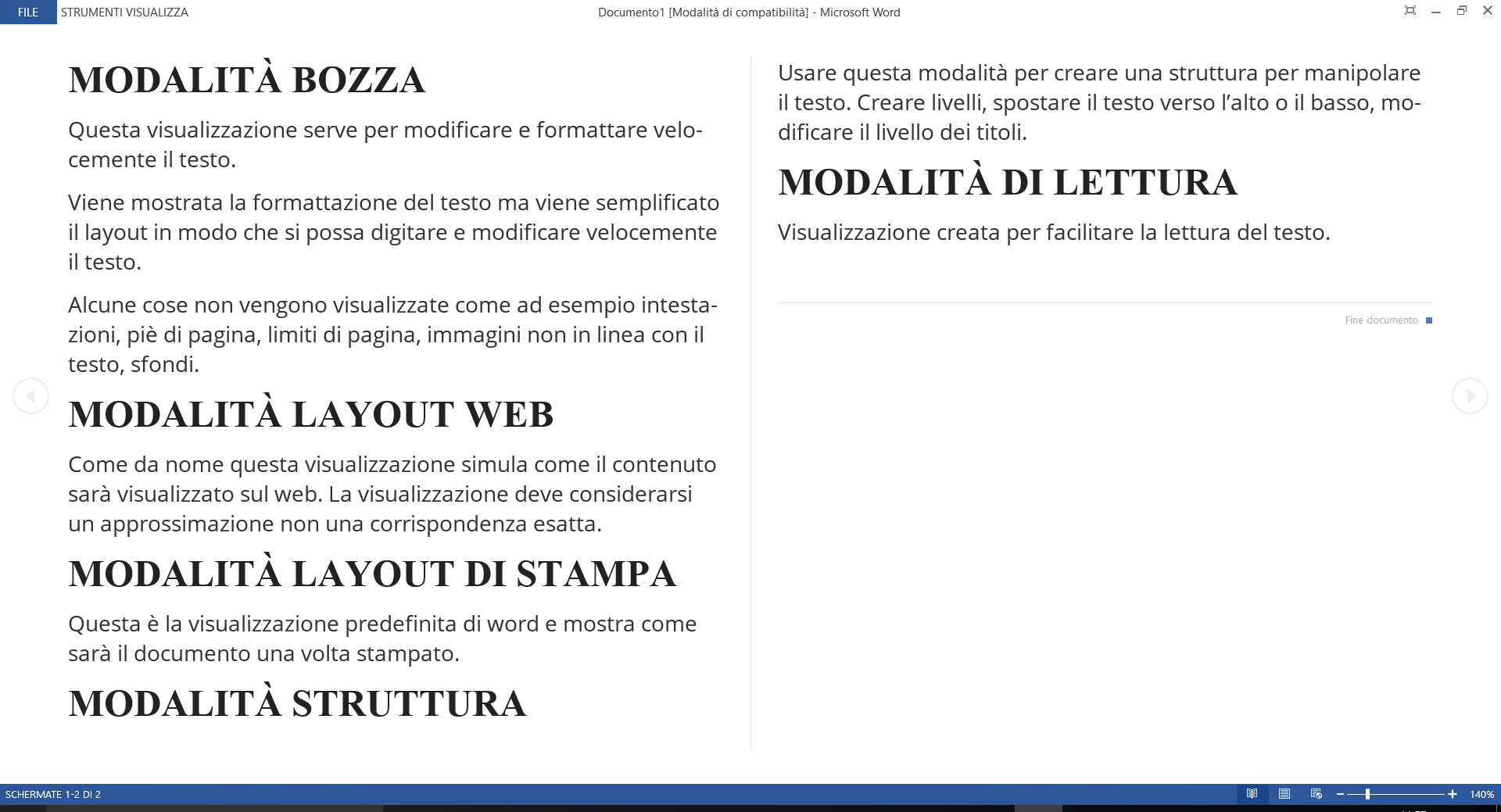
Modalità Bozza   

Questa visualizzazione serve per modificare e formattare velocemente il testo.

Viene mostrata la formattazione del testo ma viene semplificato il layout in modo che si possa digitare e modificare velocemente il testo.

Alcune cose non vengono visualizzate come ad esempio intestazioni, piè di pagina, limiti di pagina, immagini non in linea con il testo, sfondi.

Modalità Layout Web

Come da nome questa visualizzazione simula come il contenuto sarà visualizzato sul web. La visualizzazione deve considerarsi un approssimazione non una corrispondenza esatta.

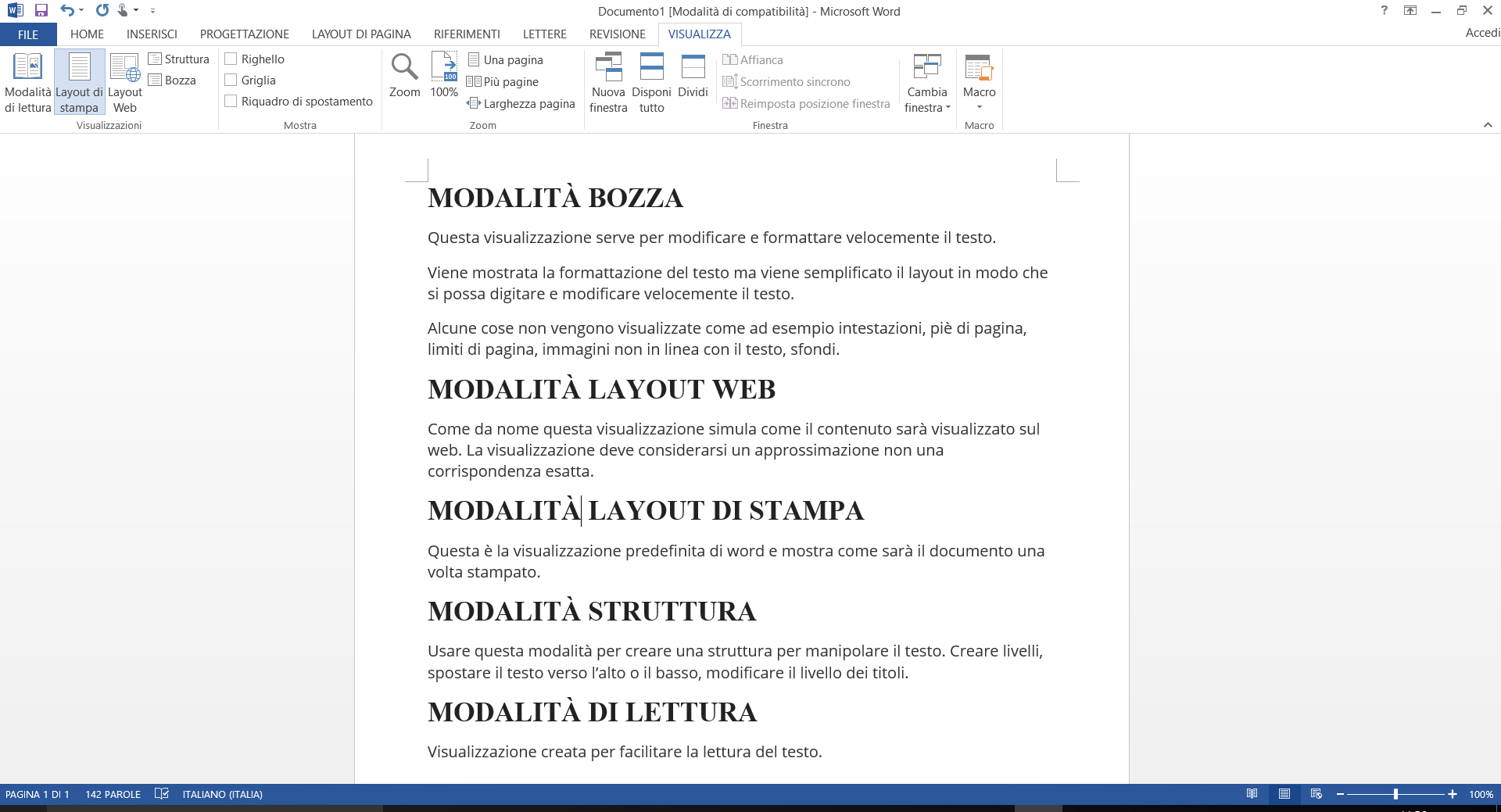
Modalità  Layout di stampa

Questa è la visualizzazione predefinita di word e mostra come sarà il documento una volta stampato.

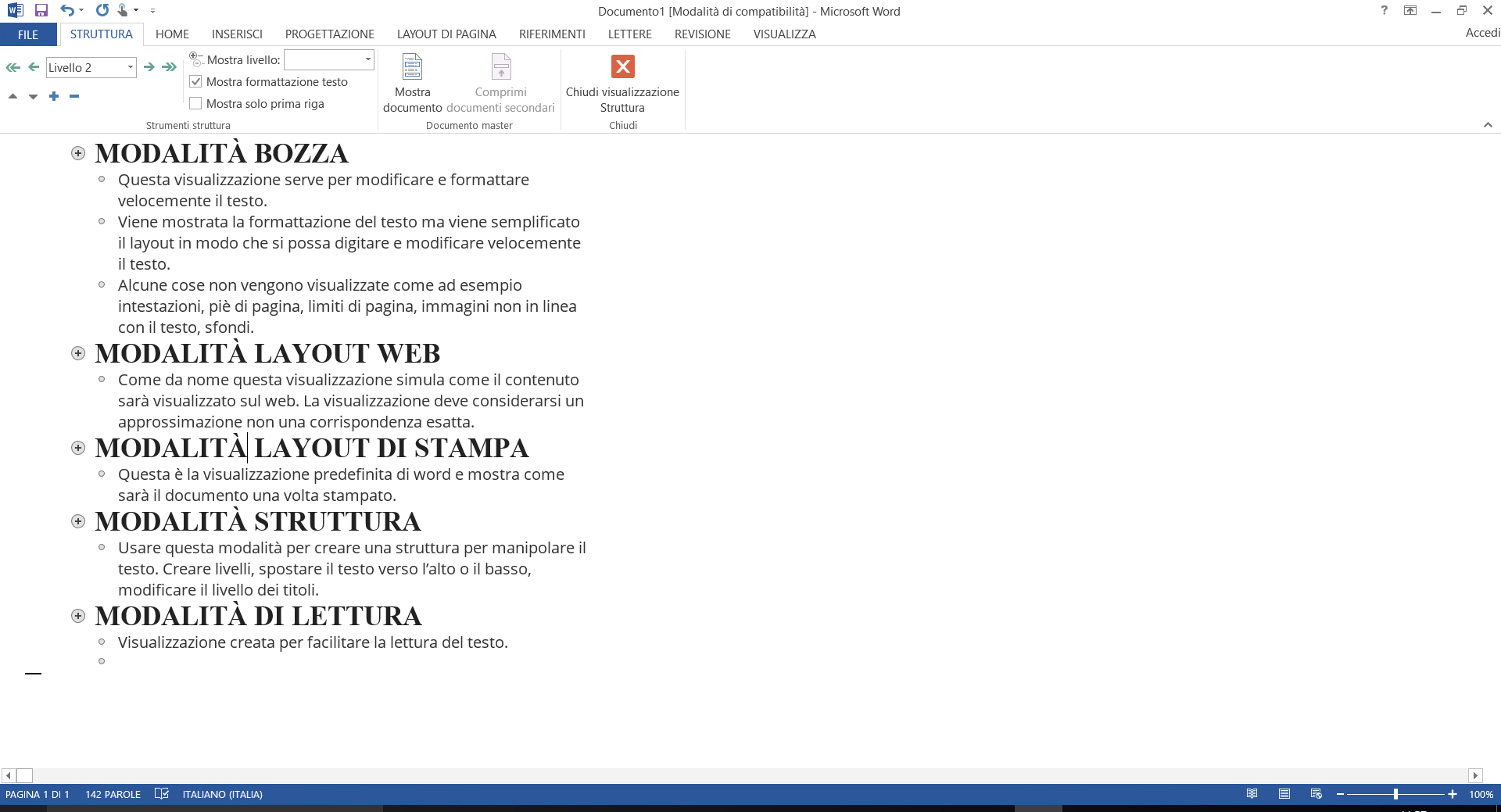
Modalità Struttura

Usare questa modalità per creare una struttura per manipolare il testo. Creare livelli, spostare il testo verso l’alto o il basso, modificare il livello dei titoli.

Modalità di lettura

Visualizzazione creata per facilitare la lettura del testo.

Di seguito degli screenshot con le varie modalità di visualizzazione:

Layout di Stampa
Layout Web
Modalità Lettura
Modalità Struttura
Visualizzazione Bozza

https://www.amicoinformatico.it/wp-content/uploads/2017/01/modalita-visualizzazione-word.png 1280 1920 webstaff https://www.amicoinformatico.it/wp-content/uploads/2016/12/amico-informatico-logo.png webstaff2017-01-03 23:07:592017-01-20 18:28:32Modalità Visualizzazione in Word: eccole spiegate

Screenshot in Windows: tutti i modi

3 Gennaio 2017/in Guide

In windows 10 è possibile catturare schermate di programmi applicazioni ed altro in vari modi, vediamo quali:

  1.   Screenshot con salvataggio negli appunti
    Basta premere il tasto “Stamp” o “PrtScr” dipende dalla tastiera.
    Potete poi incollarla in word, paint o simili.
  2.   Screenshot di una finestra in primo piano
    Premere contemporaneamente la combinazione di tasti “Alt” + “Stamp”.
  3.   Screenshot con salvataggio automatico dell’immagine
    Basta premere la combinazione “Stamp” e il tasto “windows”.
    Questa combinazione è stata introdotta in windows 8. Quando si esegue lo screenshot lo schermo lampeggia per un attimo e poi l’immagine viene salvata nella cartella screenshot presente in immagini.
  4.   Screenshot con lo strumento di cattura
    Con windows 7 è stato introdotto lo “strumento di cattura” che permette di catturare immagini. Con windows 10 è stato migliorato consentendo di catturare immagini di varie forme e di temporizzare la cattura.
  5.   Screenshot da tablet Surface
    Per catturare schermate da tablet surface con i tasti fisici basta premere il testo start + Vol. –
https://www.amicoinformatico.it/wp-content/uploads/2017/01/screenshot-windows.jpg 1280 1920 webstaff https://www.amicoinformatico.it/wp-content/uploads/2016/12/amico-informatico-logo.png webstaff2017-01-03 15:59:102017-01-20 18:29:42Screenshot in Windows: tutti i modi

Microsoft Word 2016: Trucchi per lavore meglio

3 Gennaio 2017/in Guide

Ecco un breve elenco dei trucchi più utili di Microsoft Word 2016 che possono tornare utili per le vostre esigenze di elaborazione testi. Tenete questi suggerimenti in mente quando componete un nuovo documento:

  • Premere Ctrl + Invio per avviare una nuova pagina. Questa combinazione di tasti inserisce un’interruzione di pagina, che fa proseguire il testo su una nuova pagina anche se la pagina corrente non è finita.
  • Premere Shift + Invio per andare a capo senza iniziare un nuovo paragrafo. Questa combinazione di tasti è utile per rompere una riga di testo, ad esempio in un titolo del documento o un indirizzo.
  • Utilizza le tabulazioni per allineare il testo. Non usare mai gli spazi per questo compito. Una tabulazione è tutto ciò che serve. Se si sta inserendo più di una tabulazione, è necessario reimpostare le tabulazioni.
  • Usare sempre una tabulazione tra le colonne di allineamento. In questo modo renderà la modifica delle informazioni più facile.
  • Se è necessario cambiare la formattazione della pagina al centro del documento, inserire un interruzione di sezione. Le sezioni consentono di utilizzare più attributi pagina formato in un unico documento.
  • Salvare gli stili in un modello. In questo modo, è possibile utilizzarli per i documenti creati senza dover ricostruire tutti gli stili più e più volte.
https://www.amicoinformatico.it/wp-content/uploads/2017/01/word2016trucchi.jpg 853 1280 webstaff https://www.amicoinformatico.it/wp-content/uploads/2016/12/amico-informatico-logo.png webstaff2017-01-03 15:37:472017-01-20 18:30:35Microsoft Word 2016: Trucchi per lavore meglio

Facebook

Ultime dal Blog

  • Proteggere i propri dati personali al tempo del Covid9 Giugno 2020 - 18:00
  • Come migliorare il vostro streaming in pochi semplici passaggi18 Gennaio 2019 - 17:13
  • Amico Informatico ti da assistenza informatica anche ad agosto!15 Luglio 2018 - 09:00
  • Come proteggersi correttamente dai ramsonware26 Giugno 2017 - 11:31
  • Tutte le novità di Windows 10 Creators Update e come ottenerlo19 Giugno 2017 - 09:40

Sedi

  • Amico Informatico Milano
  • Amico Informatico Padova
  • Amico Informatico
4.9

Orari Apertura

Lunedì9:30 AM - 7:00 PM
Martedì9:30 AM - 7:00 PM
Mercoledì9:30 AM - 7:00 PM
Giovedì9:30 AM - 7:00 PM
Venerdì9:30 AM - 7:00 PM

Menu Rapido

  • Home
  • Blog di Informatica
  • Consulente Informatico
  • Community
  • Lavora con noi
  • Privacy Policy
  • Contatti
© Copyright - Amico Informatico è un marchio concesso ad Audio Innova Srl P.I. 04768470280
  • Collegamento a Facebook
  • Collegamento a X
  • Collegamento a LinkedIn
  • Collegamento a Youtube
  • Collegamento a Mail
  • Home
  • Lavora con noi
  • Privacy Policy
  • Contatti
Scorrere verso l’alto Scorrere verso l’alto Scorrere verso l’alto
Utilizziamo i cookie per essere sicuri che tu possa avere la migliore esperienza sul nostro sito. Se continui ad utilizzare questo sito riteniamo che tu ne sia felice.
Puoi revocare il tuo consenso in qualsiasi momento utilizzando il pulsante Revoca il consenso.